آموزش کالیبره کردن باتری لپ تاپ: بازیابی نمایش دقیق درصد
کالیبره کردن باتری لپ تاپ یک فرآیند حیاتی برای بازیابی دقت نمایش درصد و بهینهسازی عملکرد باتری است. این آموزش جامع، روشهای صحیح و ایمن برای تمامی برندها را پوشش میدهد.
چرا باتری لپ تاپ نیاز به کالیبره دارد؟
مشکلات رایج بدون کالیبراسیون:
نمایش درصد نادرست (مثلاً ۳۰% ناگهان به ۵% میرسد)
خاموش شدن ناگهانی با درصد باتری باقی مانده
شارژ نشدن تا ۱۰۰% واقعی
تخمین نادرست زمان باقی مانده
علت علمی:
باتری های لیتیوم-یون دارای مدار مدیریت باتری (BMS) هستند که نیاز به کالیبره دورهای دارد تا: ۱. ولتاژ واقعی را با ظرفیت باقیمانده تطبیق دهد ۲. سنسورهای داخلی را ریست کند ۳. الگوریتم های پیشبینی را بهروزرسانی کند
نشانه های نیاز به کالیبره باتری لپ تاپ
چک لیست تشخیص:
لپتاپ با ۲۰-۳۰% باقی مانده ناگهان خاموش میشود
درصد باتری برای مدت طولانی ثابت میماند
زمان تخمینزده شده با واقعیت تطابق ندارد
باتری هرگز به ۱۰۰% نمایش داده شده نمیرسد
بیش از ۶ ماه از آخرین کالیبره گذشته
آمادهسازی باتری لپ تاپ قبل از کالیبره
اقدامات ضروری:
پشتیبانگیری: از داده های مهم backup بگیرید
تنظیمات انرژی:
Sleep/Hibernate: غیرفعال کنید
Screen timeout: روی Never قرار دهید
برنامه ها: همه برنامهها را ببندید
دستگاه های خارجی: تمام USB ها، هارد اکسترنال و… را جدا کنید
اتصالات: وایفای و بلوتوث را خاموش کنید
روش استاندارد کالیبره باتری (برای همه برند ها)
مرحله ۱: شارژ کامل تا ۱۰۰%
لپ تاپ را به برق وصل کنید
تا ۱۰۰%شارژ کامل صبر کنید
نکته مهم: پس از رسیدن به ۱۰۰%, ۲ساعت دیگر به شارژ وصل بماند تا شارژ تراک قطع شود
مرحله ۲: دشارژ کامل (مهمترین مرحله)
برق را جدا کنید
لپ تاپ را روشن نگه دارید تا:
خودکار خاموش شود
یا به صفر درصد برسد
هشدار: ممکن است چند بار sleep شود، دوباره روشن کنید
نکته: در این مرحله از لپتاپ استفاده نکنید
مرحله ۳: شارژ مجدد کامل
لپ تاپ خاموش را به برق وصل کنید
بگذارید تا ۱۰۰%شارژ شود بدون روشن کردن
پس از کامل شدن شارژ، ۱ساعت دیگر صبر کنید
مرحله ۴: ریست نرمافزاری
لپ تاپ را روشن کنید
وارد BIOS/UEFI شوید (معمولاً F2, Del, Esc)
Save & Exit بدون تغییرات
به ویندوز/مک برگردید
روش های اختصاصی برند ها
۱. لپتاپ های لنوو (Lenovo)
نرمافزار اختصاصی:
Lenovo Vantage را باز کنید
به Device > Power بروید
Battery Gauge Reset را انتخاب کنید
دستورالعمل را دنبال کنید
روش دستی:
شارژ تا ۱۰۰%
دشارژ تا خاموش شدن
کلید Novo را فشار دهید (کنار پاور یا سوراخ سوزن)
Bios Setup > Power > Battery Reset
۲. لپتاپ های دل (Dell)
در BIOS:
هنگام بوت، F2 را فشار دهید
به Power Management بروید
Battery Information را انتخاب کنید
Start Battery Calibration را بزنید
نرمافزار Dell Power Manager:
نرمافزار را نصب کنید
Battery Information > Battery Health
Calibrate را انتخاب کنید
۳. لپ تاپ های اچ پی (HP)
در BIOS:
F10 هنگام بوت
Power > Battery Calibration
Begin Calibration را انتخاب کنید
نرمافزار HP Support Assistant:
نرمافزار را باز کنید
Battery and Performance
Battery Check > Calibrate
۴. لپ تاپ های ایسوس (ASUS)
نرمافزار MyASUS:
نرمافزار را باز کنید
Battery Health Charging
Battery Calibration را انتخاب کنید
۵. لپ تاپ های اپل (MacBook)
روش اپل:
شارژ تا ۱۰۰% و ادامه ۲ ساعت
استفاده تا خاموش شدن کامل
خاموش بگذارید ۵ ساعت
دوباره شارژ کامل
بررسی سلامت:
Apple Menu > About This Mac
System Report > Power
Cycle Count و Condition را بررسی کنید
روش کالیبره با CMD (ویندوز)
برای کاربران پیشرفته:
CMD را به عنوان Admin اجرا کنید
دستورات زیر را وارد کنید:
گزارش در آدرس C:\Users\[Username]\battery-report.html ذخیره میشود
فایل را باز کنید و Design Capacity vs Full Charge Capacity را مقایسه کنید
تفسیر گزارش:
Design Capacity: ظرفیت اولیه باتری
Full Charge Capacity: ظرفیت فعلی
Cycle Count: تعداد چرخه های شارژ
اگر Full Charge کمتر از ۸۰% Design است، باتری نیاز به تعویض دارد
روش های نرمافزاری
نرمافزار های رایگان:
BatteryInfoView (نیرتا)
نمایش اطلاعات دقیق باتری
ثبتکننده ظرفیت
BatteryMon
مانیتورینگ لحظهای
نمودار دشارژ
HWMonitor
اطلاعات سختافزاری
دمای باتری
نکته مهم: از نرمافزارهای “باتری دکتر” و “باتری بوستر” دوری کنید – اینها کلاهبرداری هستند.
جدول زمانبندی کالیبره کردن باتری لپ تاپ
نوع استفاده
دفعات کالیبره
روش
استفاده روزانه
هر ۳ ماه
استاندارد
استفاده اداری (همیشه متصل به برق)
هر ۲ ماه
کامل
استفاده سنگین (گیمینگ، رندر)
هر ۴۵ روز
کامل + نرمافزار
استفاده کم (هفتهای چند بار)
هر ۶ ماه
استاندارد
باتری جدید
بلا فاصله پس از خرید
کامل
هشدار های ایمنی و اشتباهات رایج
هرگز این کارها را نکنید:
❌ باتری را باز نکنید
❌ باتری متورم را کالیبره نکنید (تعویض کنید)
❌ از شارژر غیراصلی استفاده نکنید
❌ در دمای بالا کالیبره نکنید
❌ مکرر کالیبره نکنید (هر ماه)
اشتباهات رایج:
قطع کردن فرآیند: کالیبره ناقص بدتر از عدم کالیبره است
استفاده حین دشارژ: باعث خطای اندازهگیری میشود
توجه نکردن به دمای باتری: بالای ۴۰°C خطرناک است
علائم موفقیت آمیز بودن کالیبره
پس از کالیبره موفق:
درصد باتری به تدریج کاهش مییابد
زمان تخمینزدهشده واقعی تر است
لپتاپ در درصد پایین خاموش نمیشود
شارژ تا ۱۰۰%واقعی ادامه مییابد
اندازهگیری موفقیت:
باتری را از برق جدا کنید
زمان را ثبت کنید
با استفاده معمولی، زمان تا ۱۰% را اندازه بگیرید
با زمان تخمین زده شده مقایسه کنید
اگر کالیبره جواب نداد…
مشکلات احتمالی:
باتری فرسوده:
چک سلامت: powercfg /batteryreport
اگر Full Charge Capacity زیر ۸۰% Design است، تعویض کنید
مشکل سختافزاری:
مدار شارژر
مادربرد
نیاز به تعمیرگاه تخصصی
درایورهای قدیمی:
بهروزرسانی درایور های:
ACPI
باتری
چیپست
ریست سخت افزاری:
لپتاپ را خاموش کنید
باتری را جدا کنید (اگر قابل جدا شدن است)
دکمه پاور را ۳۰ثانیه نگه دارید
باتری را وصل کنید
روشن کنید
نگهداری پس از کالیبره
برای عمر طولانی تر:
شارژ جزئی: بین ۲۰%-۸۰% نگه دارید
دمای مناسب: ۱۵°C تا ۲۵°C
اگر همیشه متصل به برق هستید:
باتری را تا ۶۰% شارژ کنید
برق را جدا کنید
هر ۲ هفته یکبار چرخه کامل دهید
استفاده از Power Plan مناسب:
Balanced برای استفاده معمولی
Power Saver برای عمر بیشتر
سوالات متداول
۱. آیا کالیبره به باتری آسیب میزند؟
خیر، اگر کمتر از هر ۳ ماه انجام شود. کالیبره مکرر (مثلاً ماهیانه) مضر است.
۲. تفاوت کالیبره با تعویض باتری؟
کالیبره فقط نرمافزار را تنظیم میکند. اگر باتری فرسوده باشد، فقط تعویض کمک میکند.
۳. زمان مورد نیاز؟
حدود ۴-۶ ساعت بسته به ظرفیت باتری.
۴. آیا روی لپ تاپ های جدید نیاز است؟
بله، همه لپ تاپ ها پس از ۳-۶ ماه نیاز به کالیبره دارند.
۵. آیا میتوانم حین کالیبره از لپ تاپ استفاده کنم؟
خیر. استفاده باعث خطای اندازهگیری میشود.
چک لیست سریع کالیبره
پشتیبان گرفته ام
تنظیمات خواب غیرفعال است
شارژر اصلی وصل است
شارژ تا ۱۰۰% + ۲ ساعت اضافه
دشارژ تا خاموش شدن کامل (بدون استفاده)
شارژ مجدد در حالت خاموش
بررسی سلامت با powercfg /batteryreport
تنظیم Power Plan مناسب
قانون طلایی
کالیبره = هر ۳ ماه یکبار + روش استاندارد + باتری سالم
سه نشانه نیاز فوری به کالیبره:
۱. درصد باتری میپرد (مثلاً ۴۰% به ۱۰%) ۲. لپ تاپ با ۲۰%+ باقی مانده خاموش میشود ۳. هرگز به ۱۰۰% واقعی نمیرسد
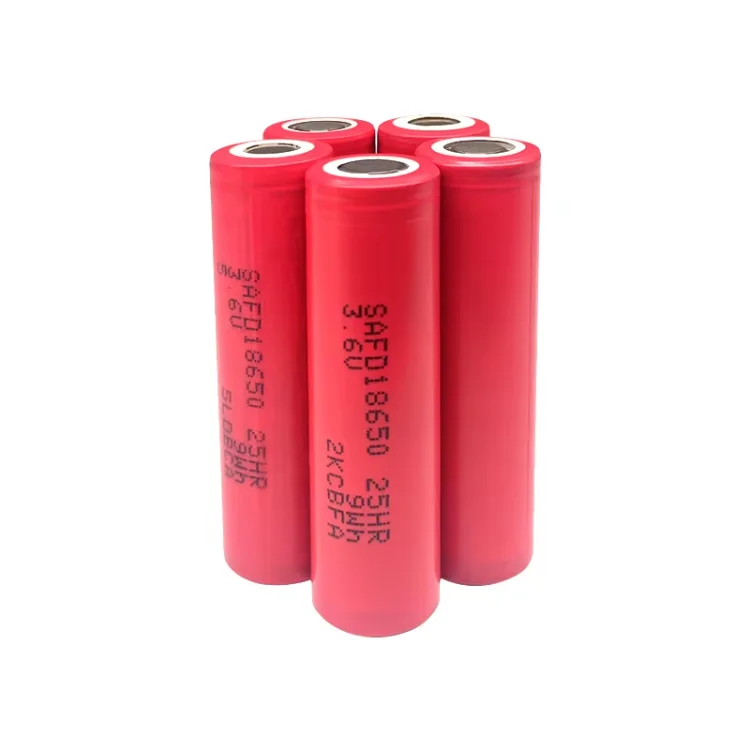
در دنیای پرتحرک امروز که تقریباً همه چیز به منبعی قابل اعتماد برای انرژی وابسته است، پیل ها یا باتریها نقشی حیاتی ایفا میکنند. از ساعت مچی کوچک شما گرفته تا..
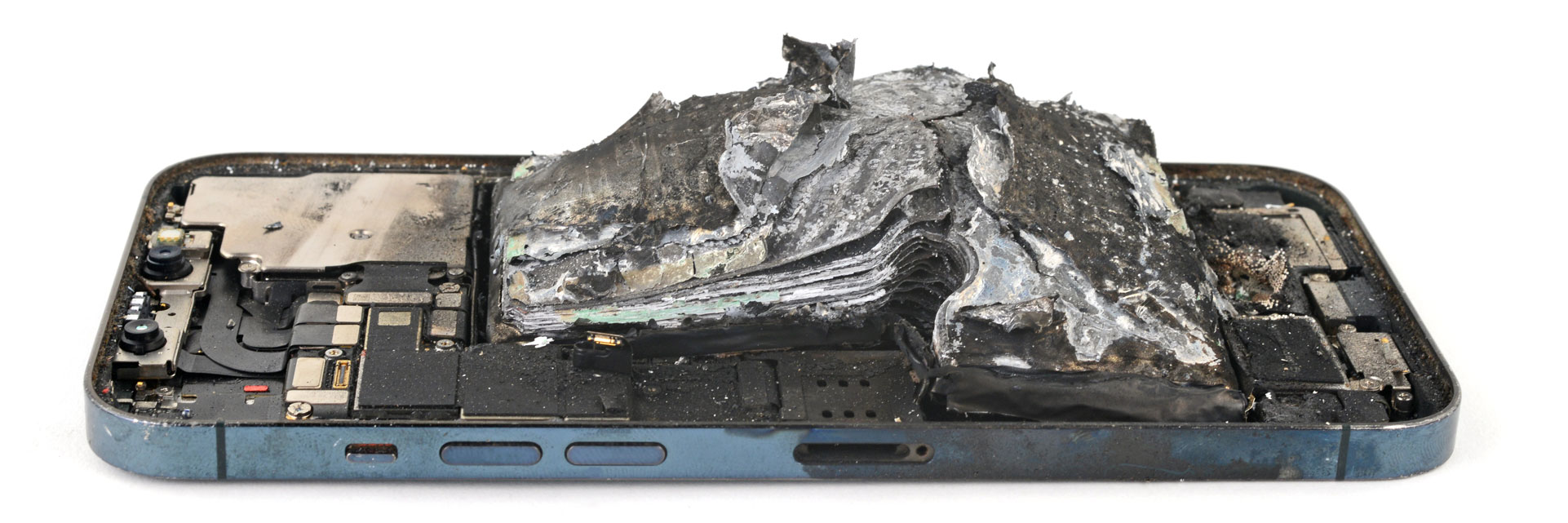
متاسفانه، پاسخ این سوال “بله” است، اما احتمال وقوع آن بسیار نادر است. انفجار باتری موبایل یک پدیده جدی و خطرناک است، اما این اتفاق معمولاً به دلیل مجموعهای...
مجموعه «های الکترونیک» با بیش از یک دهه تجربه در واردات و تامین قطعات و همچنین چندین سال سابقه و تجربه ی اجرا آماده ایم تا تجربه و دانش خود را در اختیار شما همکاران و تولید کنندگان و شرکت های محترم قرار دهیم و امیدواریم بتوانیم دغدغه شما عزیزان را هر چند اندک در زمینه تامین قطعات برطرف کنیم.
همچنین برای ارائه خدمات بهتر و دسترس راحت تر شما عزیزان ، دو شعبه فعال در شهر های تهران و لاهیجان تاسیس گردیده است .



نظرات کاربران